---
title: Crear un nuevo usuario y enviar un código de activación
description: Si eres el administrador de AoFrio en User Manager, puedes crear nuevos usuarios y enviarles códigos de activación.
---
[Saltar al contenido](https://support.aofrio.com/es-mx/create-a-new-user-with-user-manager#main-content)
- [Español - México](https://support.aofrio.com/es-mx/create-a-new-user-with-user-manager)
- [English](https://support.aofrio.com/create-a-new-user-with-user-manager)
- [Português - Brasil](https://support.aofrio.com/pt-br/create-a-new-user-with-user-manager)
Español - México
Traducciones de Mostrar submenú para

Abrir navegación principal
Cerrar navegación principal
- - [Español - México](https://support.aofrio.com/es-mx/create-a-new-user-with-user-manager)
- [English](https://support.aofrio.com/create-a-new-user-with-user-manager)
- [Português - Brasil](https://support.aofrio.com/pt-br/create-a-new-user-with-user-manager)
Español - México
Traducciones de Mostrar submenú para
- Contacto
Contacto
¿Cómo podemos ayudarte?
- No hay sugerencias porque el campo de búsqueda está vacío.
1. [Centro de Ayuda](https://support.aofrio.com/es-mx?hsLang=es-mx)
2. [Acerca de software y plataforma](https://support.aofrio.com/es-mx/acerca-de-software-y-plataforma?hsLang=es-mx)
3. [Administrador de usuarios](https://support.aofrio.com/es-mx/acerca-de-software-y-plataforma?hsLang=es-mx#administrador-de-usuarios)
6 de abril de 2026
# Crear un nuevo usuario y enviar un código de activación
## Si eres el administrador de AoFrio en User Manager, puedes crear nuevos usuarios y enviarles códigos de activación.
1. Abre User Manager en tu computadora.
2. En la Pantalla de Inicio, haz clic en **NEW**.
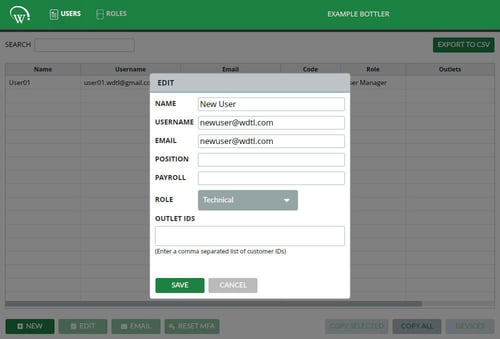
3\. Completa los campos del nuevo usuario de la siguiente manera:
- **NAME**
- **USERNAME** (Este debe ser único para cada usuario. Sugerimos usar la dirección de correo electrónico de la persona).
- **EMAIL**(En la mayoría de los casos, los campos Username y Email tendrán la misma información).
- **POSITION** (Opcional)
- **PAYROLL** (Opcional)
- **ROLE**
- **OUTLET IDS** (Opcional)
- **ORGANIZATIONAL STRUCTURE** (Opcional)
Haz clic en **SAVE** para confirmar. (Ver imagen arriba.)
4\. Ahora verás que el nuevo usuario aparece en la Pantalla de Inicio con una confirmación de que has creado exitosamente una nueva cuenta de usuario. Haz clic en **OK** para confirmar.
Cuando se crea un nuevo usuario, se le asigna un código de activación único que aparece en la columna Code en la Pantalla de Inicio de User Manager. Puedes enviar un correo electrónico automatizado a uno o varios usuarios de la siguiente manera.
### Enviar códigos de activación a usuarios individuales
1\. Ve a la Pantalla de Inicio y selecciona un usuario haciendo clic en su nombre en la columna **NAME**.
Para enviar un correo electrónico, tienes dos opciones:
- Para enviar un correo automatizado al usuario con su nombre de usuario y código de activación, ve a la Pantalla de Inicio y haz clic en **EMAIL**.
- Para enviar un correo desde tu propio sistema de correo o mensajería, ve a la Pantalla de Inicio y haz clic en **COPY SELECTED**. Esto copia la información del usuario al portapapeles para pegarla en otro mensaje.
### Enviar códigos de activación a múltiples usuarios
1\. Ve a la Pantalla de Inicio y selecciona un usuario haciendo clic en su nombre en la columna **NAME**.
2\. Mantén presionada la tecla ctrl en tu teclado y selecciona otros usuarios haciendo clic en su nombre en la columna **NAME**.
3\. Sin soltar la tecla ctrl, haz clic en **EMAIL** para enviar mensajes automáticos separados a cada uno de los usuarios seleccionados.
- [Soluciones a la medida](https://support.aofrio.com/es-mx/soluciones-a-la-medida?hsLang=es-mx#main-content)
- [Técnico de servicio](https://support.aofrio.com/es-mx/soluciones-a-la-medida?hsLang=es-mx#t%C3%A9cnico-de-servicio)
- [Instalador de hardware](https://support.aofrio.com/es-mx/soluciones-a-la-medida?hsLang=es-mx#instalador-de-hardware)
- [Comprador o ingeniero de OEM](https://support.aofrio.com/es-mx/soluciones-a-la-medida?hsLang=es-mx#comprador-o-ingeniero-de-oem)
- [Gestión de flota](https://support.aofrio.com/es-mx/soluciones-a-la-medida?hsLang=es-mx#gesti%C3%B3n-de-flota)
- [Inocuidad alimentaria](https://support.aofrio.com/es-mx/soluciones-a-la-medida?hsLang=es-mx#inocuidad-alimentaria)
- [Optimizar el uso de energía](https://support.aofrio.com/es-mx/soluciones-a-la-medida?hsLang=es-mx#optimizar-el-uso-de-energ%C3%ADa)
- [Tu cuenta de AoFrio](https://support.aofrio.com/es-mx/soluciones-a-la-medida?hsLang=es-mx#tu-cuenta-de-aofrio)
- [Preguntas frecuentes (PMF)](https://support.aofrio.com/es-mx/soluciones-a-la-medida?hsLang=es-mx#preguntas-frecuentes-pmf)
- [Identifica y recupera activos perdidos](https://support.aofrio.com/es-mx/identifica-y-recupera-activos-perdidos?hsLang=es-mx#main-content)
- [Protección de activos](https://support.aofrio.com/es-mx/identifica-y-recupera-activos-perdidos?hsLang=es-mx#protecci%C3%B3n-de-activos)
- [Identificación y seguimiento de activos](https://support.aofrio.com/es-mx/identifica-y-recupera-activos-perdidos?hsLang=es-mx#identificaci%C3%B3n-y-seguimiento-de-activos)
- [Lanzamientos de Software y Firmware](https://support.aofrio.com/es-mx/lanzamientos-de-software-y-firmware?hsLang=es-mx#main-content)
- [Notificaciones de lanzamiento](https://support.aofrio.com/es-mx/lanzamientos-de-software-y-firmware?hsLang=es-mx#notificaciones-de-lanzamiento)
- [Firmware para hardware de IoT](https://support.aofrio.com/es-mx/lanzamientos-de-software-y-firmware?hsLang=es-mx#firmware-para-hardware-de-iot)
- [Acerca de software y plataforma](https://support.aofrio.com/es-mx/acerca-de-software-y-plataforma?hsLang=es-mx#main-content)
- [Geral](https://support.aofrio.com/es-mx/acerca-de-software-y-plataforma?hsLang=es-mx#geral)
- [Plataforma iQ](https://support.aofrio.com/es-mx/acerca-de-software-y-plataforma?hsLang=es-mx#plataforma-iq)
- [Aplicación Field](https://support.aofrio.com/es-mx/acerca-de-software-y-plataforma?hsLang=es-mx#aplicaci%C3%B3n-field)
- [Aplicación Track](https://support.aofrio.com/es-mx/acerca-de-software-y-plataforma?hsLang=es-mx#aplicaci%C3%B3n-track)
- [Food Retail](https://support.aofrio.com/es-mx/acerca-de-software-y-plataforma?hsLang=es-mx#food-retail)
- [Administrador de usuarios](https://support.aofrio.com/es-mx/acerca-de-software-y-plataforma?hsLang=es-mx#administrador-de-usuarios)
- [Aplicación Report](https://support.aofrio.com/es-mx/acerca-de-software-y-plataforma?hsLang=es-mx#aplicaci%C3%B3n-report)
- [Aplicación Lab](https://support.aofrio.com/es-mx/acerca-de-software-y-plataforma?hsLang=es-mx#aplicaci%C3%B3n-lab)
- [OEM Dashboard](https://support.aofrio.com/es-mx/acerca-de-software-y-plataforma?hsLang=es-mx#oem-dashboard)
- [Aplicación Cradle](https://support.aofrio.com/es-mx/acerca-de-software-y-plataforma?hsLang=es-mx#aplicaci%C3%B3n-cradle)
- [Aplicación Universal Programmer](https://support.aofrio.com/es-mx/acerca-de-software-y-plataforma?hsLang=es-mx#aplicaci%C3%B3n-universal-programmer)
- [Hardware IoT](https://support.aofrio.com/es-mx/hardware-iot?hsLang=es-mx#main-content)
- [Ecosistema IoT](https://support.aofrio.com/es-mx/hardware-iot?hsLang=es-mx#ecosistema-iot)
- [Gateway - LTE Cat M1 & LTE Cat 1 BIS](https://support.aofrio.com/es-mx/hardware-iot?hsLang=es-mx#gateway-lte-cat-m1-lte-cat-1-bis)
- [Controlador de refrigeración SCS - Información general](https://support.aofrio.com/es-mx/hardware-iot?hsLang=es-mx#controlador-de-refrigeraci%C3%B3n-scs-informaci%C3%B3n-general)
- [Controlador de refrigeración SCS 800](https://support.aofrio.com/es-mx/hardware-iot?hsLang=es-mx#controlador-de-refrigeraci%C3%B3n-scs-800)
- [Controlador de refrigeración SCS 500 & 600](https://support.aofrio.com/es-mx/hardware-iot?hsLang=es-mx#controlador-de-refrigeraci%C3%B3n-scs-500-600)
- [Monitor](https://support.aofrio.com/es-mx/hardware-iot?hsLang=es-mx#monitor)
- [Network Pro MULTI](https://support.aofrio.com/es-mx/hardware-iot?hsLang=es-mx#network-pro-multi)
- [Sensor de temperatura LoRaWAN compacto](https://support.aofrio.com/es-mx/hardware-iot?hsLang=es-mx#sensor-de-temperatura-lorawan-compacto)
- [Gateway LoRaWAN](https://support.aofrio.com/es-mx/hardware-iot?hsLang=es-mx#gateway-lorawan)
- [Instalación y puesta en marcha del hardware](https://support.aofrio.com/es-mx/instalaci%C3%B3n-y-puesta-en-marcha-del-hardware?hsLang=es-mx#main-content)
- [General](https://support.aofrio.com/es-mx/instalaci%C3%B3n-y-puesta-en-marcha-del-hardware?hsLang=es-mx#general)
- [Gateway](https://support.aofrio.com/es-mx/instalaci%C3%B3n-y-puesta-en-marcha-del-hardware?hsLang=es-mx#gateway)
- [Controlador SCS](https://support.aofrio.com/es-mx/instalaci%C3%B3n-y-puesta-en-marcha-del-hardware?hsLang=es-mx#controlador-scs)
- [Motores y ventiladores](https://support.aofrio.com/es-mx/instalaci%C3%B3n-y-puesta-en-marcha-del-hardware?hsLang=es-mx#motores-y-ventiladores)
- [Sensores de temperatura](https://support.aofrio.com/es-mx/instalaci%C3%B3n-y-puesta-en-marcha-del-hardware?hsLang=es-mx#sensores-de-temperatura)
- [Network Pro](https://support.aofrio.com/es-mx/instalaci%C3%B3n-y-puesta-en-marcha-del-hardware?hsLang=es-mx#network-pro)
- [Operación y comportamiento del hardware IoT](https://support.aofrio.com/es-mx/operaci%C3%B3n-y-comportamiento-del-hardware-iot?hsLang=es-mx#main-content)
- [Conectividad celular y Bluetooth](https://support.aofrio.com/es-mx/operaci%C3%B3n-y-comportamiento-del-hardware-iot?hsLang=es-mx#conectividad-celular-y-bluetooth)
- [Optimiza rendimiento y energía](https://support.aofrio.com/es-mx/operaci%C3%B3n-y-comportamiento-del-hardware-iot?hsLang=es-mx#optimiza-rendimiento-y-energ%C3%ADa)
- [Controlador de refrigeración SCS - Configuración General](https://support.aofrio.com/es-mx/operaci%C3%B3n-y-comportamiento-del-hardware-iot?hsLang=es-mx#controlador-de-refrigeraci%C3%B3n-scs-configuraci%C3%B3n-general)
- [Controlador de refrigeración SCS - Parámetros](https://support.aofrio.com/es-mx/operaci%C3%B3n-y-comportamiento-del-hardware-iot?hsLang=es-mx#controlador-de-refrigeraci%C3%B3n-scs-par%C3%A1metros)
- [Controlador de refrigeración SCS - Fallas y Alarmas](https://support.aofrio.com/es-mx/operaci%C3%B3n-y-comportamiento-del-hardware-iot?hsLang=es-mx#controlador-de-refrigeraci%C3%B3n-scs-fallas-y-alarmas)
- [Monitor](https://support.aofrio.com/es-mx/operaci%C3%B3n-y-comportamiento-del-hardware-iot?hsLang=es-mx#monitor)
- [Gateway](https://support.aofrio.com/es-mx/operaci%C3%B3n-y-comportamiento-del-hardware-iot?hsLang=es-mx#gateway)
- [Network Pro y Network Pro ONE](https://support.aofrio.com/es-mx/operaci%C3%B3n-y-comportamiento-del-hardware-iot?hsLang=es-mx#network-pro-y-network-pro-one)
- [Motores y ventiladores](https://support.aofrio.com/es-mx/motores-y-ventiladores?hsLang=es-mx#main-content)
- [Información general](https://support.aofrio.com/es-mx/motores-y-ventiladores?hsLang=es-mx#informaci%C3%B3n-general)
- [ECR 2 26W motor](https://support.aofrio.com/es-mx/motores-y-ventiladores?hsLang=es-mx#ecr-2-26w-motor)
- [ECR 2 13W motor](https://support.aofrio.com/es-mx/motores-y-ventiladores?hsLang=es-mx#ecr-2-13w-motor)
- [ECR 1 motor](https://support.aofrio.com/es-mx/motores-y-ventiladores?hsLang=es-mx#ecr-1-motor)
- [ECR 82/92 motor](https://support.aofrio.com/es-mx/motores-y-ventiladores?hsLang=es-mx#ecr-82-92-motor)
- [Fanpack de ventiladores - para aplicaciones 13W](https://support.aofrio.com/es-mx/motores-y-ventiladores?hsLang=es-mx#fanpack-de-ventiladores-para-aplicaciones-13w)
- [Fanpack de ventiladores - para aplicaciones 26W](https://support.aofrio.com/es-mx/motores-y-ventiladores?hsLang=es-mx#fanpack-de-ventiladores-para-aplicaciones-26w)
- [Otros ventiladores](https://support.aofrio.com/es-mx/motores-y-ventiladores?hsLang=es-mx#otros-ventiladores)
- [Manuales y fichas técnicas](https://support.aofrio.com/es-mx/manuales-y-fichas-t%C3%A9cnicas?hsLang=es-mx#main-content)
- [Hardware IoT](https://support.aofrio.com/es-mx/manuales-y-fichas-t%C3%A9cnicas?hsLang=es-mx#hardware-iot)
- [Motores y ventiladores](https://support.aofrio.com/es-mx/manuales-y-fichas-t%C3%A9cnicas?hsLang=es-mx#motores-y-ventiladores)
- [Software](https://support.aofrio.com/es-mx/manuales-y-fichas-t%C3%A9cnicas?hsLang=es-mx#software)
- [Fichas técnicas](https://support.aofrio.com/es-mx/manuales-y-fichas-t%C3%A9cnicas?hsLang=es-mx#fichas-t%C3%A9cnicas)
- [Recursos de acceso especial](https://support.aofrio.com/es-mx/recursos-de-acceso-especial?hsLang=es-mx#main-content)
- [Geral](https://support.aofrio.com/es-mx/recursos-de-acceso-especial?hsLang=es-mx#geral)
[](https://aofrio.com/)
78 Apollo Drive, Rosedale, Auckland 0632
New Zealand
Copyright © 2025, AoFrio Limited