---
title: Criar um novo usuário e enviar um código de ativação
description: Se você é o administrador do User Manager da AoFrio, pode criar novos usuários e enviar códigos de ativação.
---
[Pular para o conteúdo](https://support.aofrio.com/pt-br/create-a-new-user-with-user-manager#main-content)
- [Português - Brasil](https://support.aofrio.com/pt-br/create-a-new-user-with-user-manager)
- [English](https://support.aofrio.com/create-a-new-user-with-user-manager)
- [Español - México](https://support.aofrio.com/es-mx/create-a-new-user-with-user-manager)
Português - Brasil
Mostrar submenu para traduções

Abrir navegação principal
Fechar navegação principal
- - [Português - Brasil](https://support.aofrio.com/pt-br/create-a-new-user-with-user-manager)
- [English](https://support.aofrio.com/create-a-new-user-with-user-manager)
- [Español - México](https://support.aofrio.com/es-mx/create-a-new-user-with-user-manager)
Português - Brasil
Mostrar submenu para traduções
- Nosso contato
Nosso contato
Como podemos ajudá-lo?
- Não há sugestões porque o campo de pesquisa está em branco.
1. [Centro de ajuda](https://support.aofrio.com/pt-br?hsLang=pt-br)
2. [Sobre o software e plataforma](https://support.aofrio.com/pt-br/sobre-o-software-e-plataforma?hsLang=pt-br)
3. [Gerenciador de usuários](https://support.aofrio.com/pt-br/sobre-o-software-e-plataforma?hsLang=pt-br#gerenciador-de-usu%C3%A1rios)
6 de abril de 2026
# Criar um novo usuário e enviar um código de ativação
## Se você é o administrador do User Manager da AoFrio, pode criar novos usuários e enviar códigos de ativação.
1\. Abra o User Manager no seu computador.
2\. Na Tela Inicial, clique em **NEW**.
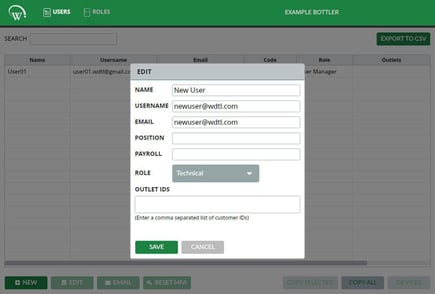
3\. Preencha os campos do novo usuário da seguinte forma:
- **NAME**
- **USERNAME** (Este deve ser único para cada usuário. Sugerimos usar o endereço de e‑mail da pessoa.)
- **EMAIL** (Na maioria dos casos, os campos Username e Email terão as mesmas informações.)
- **POSITION** (Opcional)
- **PAYROLL** (Opcional)
- **ROLE**
- **OUTLET IDS** (Opcional)
- **ORGANIZATIONAL STRUCTURE** (Opcional)
Clique em **SAVE** para confirmar. (Veja a imagem acima.)
4\. Agora você verá o novo usuário aparecer na Tela Inicial com uma confirmação de que a nova conta foi criada com sucesso. Clique em **OK** para confirmar.
5\. Quando um novo usuário é criado, ele recebe um código de ativação exclusivo que aparece na coluna Code da Tela Inicial do User Manager. Você pode enviar um e‑mail automático para um ou vários usuários da seguinte forma.
**Enviar códigos de ativação para usuários individuais**
1\. Vá para a Tela Inicial e selecione um usuário clicando no nome dele na coluna **NAME**.
2\. Para enviar um e‑mail, você tem duas opções:
- Para enviar um e‑mail automático ao usuário com seu nome de usuário e código de ativação, vá para a Tela Inicial e clique em **EMAIL**.
- Para enviar um e‑mail pelo seu próprio sistema de e‑mail ou mensagens, vá para a Tela Inicial e clique em **COPY SELECTED**. Isso copia as informações do usuário para sua área de transferência para colá-las em outra mensagem.
**Enviar códigos de ativação para vários usuários**
1\. Vá para a Tela Inicial e selecione um usuário clicando no nome dele na coluna **NAME**.
2\. Pressione e segure a **tecla ctrl** no teclado e selecione outros usuários clicando em seus nomes na coluna **NAME**.
3\. Mantendo pressionada a **tecla ctrl**, clique em **EMAIL** para enviar mensagens automáticas separadas para cada usuário selecionado.
- [Soluções à medida](https://support.aofrio.com/pt-br/solu%C3%A7%C3%B5es-%C3%A0-medida?hsLang=pt-br#main-content)
- [Técnico de serviço](https://support.aofrio.com/pt-br/solu%C3%A7%C3%B5es-%C3%A0-medida?hsLang=pt-br#t%C3%A9cnico-de-servi%C3%A7o)
- [Instalador de hardware](https://support.aofrio.com/pt-br/solu%C3%A7%C3%B5es-%C3%A0-medida?hsLang=pt-br#instalador-de-hardware)
- [Comprador ou engenheiro de OEM](https://support.aofrio.com/pt-br/solu%C3%A7%C3%B5es-%C3%A0-medida?hsLang=pt-br#comprador-ou-engenheiro-de-oem)
- [Gerenciamento de frota](https://support.aofrio.com/pt-br/solu%C3%A7%C3%B5es-%C3%A0-medida?hsLang=pt-br#gerenciamento-de-frota)
- [Segurança de alimentos](https://support.aofrio.com/pt-br/solu%C3%A7%C3%B5es-%C3%A0-medida?hsLang=pt-br#seguran%C3%A7a-de-alimentos)
- [Otimizar o uso de energia](https://support.aofrio.com/pt-br/solu%C3%A7%C3%B5es-%C3%A0-medida?hsLang=pt-br#otimizar-o-uso-de-energia)
- [Sua conta AoFrio](https://support.aofrio.com/pt-br/solu%C3%A7%C3%B5es-%C3%A0-medida?hsLang=pt-br#sua-conta-aofrio)
- [Perguntas frequentes](https://support.aofrio.com/pt-br/solu%C3%A7%C3%B5es-%C3%A0-medida?hsLang=pt-br#perguntas-frequentes)
- [Identifique e recupere ativos perdidos](https://support.aofrio.com/pt-br/identifique-e-recupere-ativos-perdidos?hsLang=pt-br#main-content)
- [Proteção de ativos](https://support.aofrio.com/pt-br/identifique-e-recupere-ativos-perdidos?hsLang=pt-br#prote%C3%A7%C3%A3o-de-ativos)
- [Identificação e rastreamento de ativos](https://support.aofrio.com/pt-br/identifique-e-recupere-ativos-perdidos?hsLang=pt-br#identifica%C3%A7%C3%A3o-e-rastreamento-de-ativos)
- [Lançamentos de Software e Firmware](https://support.aofrio.com/pt-br/lan%C3%A7amentos-de-software-e-firmware?hsLang=pt-br#main-content)
- [Notificações de lançamento](https://support.aofrio.com/pt-br/lan%C3%A7amentos-de-software-e-firmware?hsLang=pt-br#notifica%C3%A7%C3%B5es-de-lan%C3%A7amento)
- [Firmware para hardware de IoT](https://support.aofrio.com/pt-br/lan%C3%A7amentos-de-software-e-firmware?hsLang=pt-br#firmware-para-hardware-de-iot)
- [Sobre o software e plataforma](https://support.aofrio.com/pt-br/sobre-o-software-e-plataforma?hsLang=pt-br#main-content)
- [Geral](https://support.aofrio.com/pt-br/sobre-o-software-e-plataforma?hsLang=pt-br#geral)
- [Plataforma iQ](https://support.aofrio.com/pt-br/sobre-o-software-e-plataforma?hsLang=pt-br#plataforma-iq)
- [Aplicativo Field](https://support.aofrio.com/pt-br/sobre-o-software-e-plataforma?hsLang=pt-br#aplicativo-field)
- [Aplicativo Track](https://support.aofrio.com/pt-br/sobre-o-software-e-plataforma?hsLang=pt-br#aplicativo-track)
- [Food Retail](https://support.aofrio.com/pt-br/sobre-o-software-e-plataforma?hsLang=pt-br#food-retail)
- [Gerenciador de usuários](https://support.aofrio.com/pt-br/sobre-o-software-e-plataforma?hsLang=pt-br#gerenciador-de-usu%C3%A1rios)
- [Aplicación Report](https://support.aofrio.com/pt-br/sobre-o-software-e-plataforma?hsLang=pt-br#aplicaci%C3%B3n-report)
- [Aplicativo Lab](https://support.aofrio.com/pt-br/sobre-o-software-e-plataforma?hsLang=pt-br#aplicativo-lab)
- [OEM Dashboard](https://support.aofrio.com/pt-br/sobre-o-software-e-plataforma?hsLang=pt-br#oem-dashboard)
- [Aplicativo Cradle](https://support.aofrio.com/pt-br/sobre-o-software-e-plataforma?hsLang=pt-br#aplicativo-cradle)
- [Aplicativo Universal Programmer](https://support.aofrio.com/pt-br/sobre-o-software-e-plataforma?hsLang=pt-br#aplicativo-universal-programmer)
- [Hardware IoT](https://support.aofrio.com/pt-br/hardware-iot?hsLang=pt-br#main-content)
- [Ecossistema IoT](https://support.aofrio.com/pt-br/hardware-iot?hsLang=pt-br#ecossistema-iot)
- [Gateway - LTE Cat M1 & LTE Cat 1 BIS](https://support.aofrio.com/pt-br/hardware-iot?hsLang=pt-br#gateway-lte-cat-m1-lte-cat-1-bis)
- [Controlador inteligente SCS - Informações gerais](https://support.aofrio.com/pt-br/hardware-iot?hsLang=pt-br#controlador-inteligente-scs-informa%C3%A7%C3%B5es-gerais)
- [Controlador inteligente SCS 800](https://support.aofrio.com/pt-br/hardware-iot?hsLang=pt-br#controlador-inteligente-scs-800)
- [Controlador inteligente SCS 500 & 600](https://support.aofrio.com/pt-br/hardware-iot?hsLang=pt-br#controlador-inteligente-scs-500-600)
- [Monitor](https://support.aofrio.com/pt-br/hardware-iot?hsLang=pt-br#monitor)
- [Network Pro MULTI](https://support.aofrio.com/pt-br/hardware-iot?hsLang=pt-br#network-pro-multi)
- [Sensor de temperatura LoRaWAN compacto](https://support.aofrio.com/pt-br/hardware-iot?hsLang=pt-br#sensor-de-temperatura-lorawan-compacto)
- [Gateway LoRaWAN](https://support.aofrio.com/pt-br/hardware-iot?hsLang=pt-br#gateway-lorawan)
- [Instalação e configuração do hardware](https://support.aofrio.com/pt-br/instala%C3%A7%C3%A3o-e-configura%C3%A7%C3%A3o-do-hardware?hsLang=pt-br#main-content)
- [Geral](https://support.aofrio.com/pt-br/instala%C3%A7%C3%A3o-e-configura%C3%A7%C3%A3o-do-hardware?hsLang=pt-br#geral)
- [Gateway](https://support.aofrio.com/pt-br/instala%C3%A7%C3%A3o-e-configura%C3%A7%C3%A3o-do-hardware?hsLang=pt-br#gateway)
- [Controlador SCS](https://support.aofrio.com/pt-br/instala%C3%A7%C3%A3o-e-configura%C3%A7%C3%A3o-do-hardware?hsLang=pt-br#controlador-scs)
- [Motores y ventiladores](https://support.aofrio.com/pt-br/instala%C3%A7%C3%A3o-e-configura%C3%A7%C3%A3o-do-hardware?hsLang=pt-br#motores-y-ventiladores)
- [Sensores de temperatura](https://support.aofrio.com/pt-br/instala%C3%A7%C3%A3o-e-configura%C3%A7%C3%A3o-do-hardware?hsLang=pt-br#sensores-de-temperatura)
- [Network Pro](https://support.aofrio.com/pt-br/instala%C3%A7%C3%A3o-e-configura%C3%A7%C3%A3o-do-hardware?hsLang=pt-br#network-pro)
- [Operação e comportamento do hardware IoT](https://support.aofrio.com/pt-br/opera%C3%A7%C3%A3o-e-comportamento-do-hardware-iot?hsLang=pt-br#main-content)
- [Conectividade celular e Bluetooth](https://support.aofrio.com/pt-br/opera%C3%A7%C3%A3o-e-comportamento-do-hardware-iot?hsLang=pt-br#conectividade-celular-e-bluetooth)
- [Otimize desempenho e energia](https://support.aofrio.com/pt-br/opera%C3%A7%C3%A3o-e-comportamento-do-hardware-iot?hsLang=pt-br#otimize-desempenho-e-energia)
- [Controlador inteligente SCS - Configurações Gerais](https://support.aofrio.com/pt-br/opera%C3%A7%C3%A3o-e-comportamento-do-hardware-iot?hsLang=pt-br#controlador-inteligente-scs-configura%C3%A7%C3%B5es-gerais)
- [Controlador inteligente SCS - Parâmetros](https://support.aofrio.com/pt-br/opera%C3%A7%C3%A3o-e-comportamento-do-hardware-iot?hsLang=pt-br#controlador-inteligente-scs-par%C3%A2metros)
- [Controlador inteligente SCS - Falhas e Alarmes](https://support.aofrio.com/pt-br/opera%C3%A7%C3%A3o-e-comportamento-do-hardware-iot?hsLang=pt-br#controlador-inteligente-scs-falhas-e-alarmes)
- [Monitor](https://support.aofrio.com/pt-br/opera%C3%A7%C3%A3o-e-comportamento-do-hardware-iot?hsLang=pt-br#monitor)
- [Gateway](https://support.aofrio.com/pt-br/opera%C3%A7%C3%A3o-e-comportamento-do-hardware-iot?hsLang=pt-br#gateway)
- [Network Pro e Network Pro ONE](https://support.aofrio.com/pt-br/opera%C3%A7%C3%A3o-e-comportamento-do-hardware-iot?hsLang=pt-br#network-pro-e-network-pro-one)
- [Motores y ventiladores](https://support.aofrio.com/pt-br/motores-y-ventiladores?hsLang=pt-br#main-content)
- [Informações gerais](https://support.aofrio.com/pt-br/motores-y-ventiladores?hsLang=pt-br#informa%C3%A7%C3%B5es-gerais)
- [ECR 2 26W motor](https://support.aofrio.com/pt-br/motores-y-ventiladores?hsLang=pt-br#ecr-2-26w-motor)
- [ECR 2 13W motor](https://support.aofrio.com/pt-br/motores-y-ventiladores?hsLang=pt-br#ecr-2-13w-motor)
- [ECR 1 motor](https://support.aofrio.com/pt-br/motores-y-ventiladores?hsLang=pt-br#ecr-1-motor)
- [ECR 82/92 motor](https://support.aofrio.com/pt-br/motores-y-ventiladores?hsLang=pt-br#ecr-82-92-motor)
- [Fanpack de ventiladores - para aplicações 13W](https://support.aofrio.com/pt-br/motores-y-ventiladores?hsLang=pt-br#fanpack-de-ventiladores-para-aplica%C3%A7%C3%B5es-13w)
- [Fanpack de ventiladores - para aplicações 26W](https://support.aofrio.com/pt-br/motores-y-ventiladores?hsLang=pt-br#fanpack-de-ventiladores-para-aplica%C3%A7%C3%B5es-26w)
- [Outros ventiladores](https://support.aofrio.com/pt-br/motores-y-ventiladores?hsLang=pt-br#outros-ventiladores)
- [Manuais e folhas técnicas](https://support.aofrio.com/pt-br/manuais-e-folhas-t%C3%A9cnicas?hsLang=pt-br#main-content)
- [Hardware IoT](https://support.aofrio.com/pt-br/manuais-e-folhas-t%C3%A9cnicas?hsLang=pt-br#hardware-iot)
- [Motores y ventiladores](https://support.aofrio.com/pt-br/manuais-e-folhas-t%C3%A9cnicas?hsLang=pt-br#motores-y-ventiladores)
- [Software](https://support.aofrio.com/pt-br/manuais-e-folhas-t%C3%A9cnicas?hsLang=pt-br#software)
- [Folhas técnicas](https://support.aofrio.com/pt-br/manuais-e-folhas-t%C3%A9cnicas?hsLang=pt-br#folhas-t%C3%A9cnicas)
- [Recursos de acesso especial](https://support.aofrio.com/pt-br/recursos-de-acesso-especial?hsLang=pt-br#main-content)
- [Geral](https://support.aofrio.com/pt-br/recursos-de-acesso-especial?hsLang=pt-br#geral)
[](https://aofrio.com/)
78 Apollo Drive, Rosedale, Auckland 0632
New Zealand
Copyright © 2025, AoFrio Limited